Transformez un CSV, un JSON, un PDF ou une capture d’écran en tableur Excel
Envoyez un fichier de 5 Mo maximum et téléchargez un .xlsx où les nombres sont des nombres, les dates des dates, et où les codes comme 00123 gardent leurs zéros. Le séparateur est détecté dans le fichier, et le JSON imbriqué devient des colonnes.
Ce qu’on vous a envoyé
client;paid_at;amount
"Acme Ltd";14/01/2026;12 400
;;
Northwind;02/02/2026;8 150
Ce que vous obtenez
.xlsx| client | paid_at | amount |
|---|---|---|
| Acme Ltd | 14 Jan 2026 | 12 400 |
| Northwind | 02 Feb 2026 | 8 150 |
| Globex SA | 19 Feb 2026 | 3 900 |
Ou appuyez sur Ctrl + V pour coller un tableau directement depuis votre écran.
Pas de fichier à importer ?
Collez les lignes, ou une capture d’écran
Copiez un tableau depuis Excel, un e-mail ou une page web et collez-le ci-dessous. Les colonnes sont trouvées automatiquement, inutile d’ajouter des virgules ou des points-virgules. Vous avez plutôt une capture d’écran ? Appuyez sur Ctrl+V n’importe où sur cette page.
Collez vos lignes
Appuyez sur Win+Maj+S pour capturer un tableau à l’écran, puis collez-le ici.
Collez au moins deux colonnes pour commencer
Les questions posées en premier
Est-ce vraiment gratuit ?
Oui. La conversion est gratuite, sans compte ni carte. Sans compte, vous pouvez convertir jusqu’à 20 fichiers par heure ; un compte connecté peut convertir 5 fichiers par jour.
Que deviennent mes fichiers ?
Ils ne sont pas stockés. Chaque fichier est converti en mémoire et le .xlsx est renvoyé dans la même réponse. Les images sont la seule exception qui quitte notre serveur : elles sont lues par l’API Gemini de Google.
Ai-je besoin d’un compte ?
Non. Convertir ne demande jamais de compte. Un compte ouvre le tableau de bord, avec la conversion par lots, le nettoyeur de données, l’analyseur et le créateur de tableaux.
Quelle est la taille maximale des fichiers ?
5 Mo par fichier, et 4 Mo par image.
Les nombres et les dates seront-ils bien formatés ?
Les nombres, les dates ISO et les dates au format jour/mois sont écrits comme de vrais nombres et de vraies dates Excel. Une colonne n’est typée que si ses 200 premières valeurs correspondent toutes ; sinon elle reste en texte, exactement comme dans le fichier.
Peut-on convertir un PDF ?
Oui, si le PDF contient du texte sélectionnable : chaque page qui contient un tableau devient une feuille. Les PDF scannés n’ont pas de texte et sont refusés ; une capture d’écran du tableau fonctionne à la place.
Trois étapes, aucun réglage à apprendre
Le seul choix est le style de sortie : un tableau Excel avec boutons de filtre, ou des cellules simples.
Importez
Déposez un fichier de 5 Mo maximum. Le format vient de l’extension, ou du contenu quand l’extension ne le dit pas, par exemple un .txt qui contient du JSON.
Colonnes typées
Chaque colonne devient nombre, date ou texte. Les lignes vides sont retirées et le JSON imbriqué est aplati en colonnes.
Téléchargez
Un .xlsx avec une ligne d’en-tête figée, des boutons de filtre, et de vraies cellules nombre et date.
Une feuille à trier et à additionner tout de suite
Quatre choses qu’AnyToExcel fait à chaque fichier, pour que la feuille fonctionne sans retouche à la main.
Cinq formats, un seul envoi
Déposez un CSV, un JSON, un tableau HTML, un PDF ou une image. Le format vient de l’extension, ou du contenu quand l’extension ne le dit pas.
De vrais types de colonnes
Les nombres deviennent des nombres et les dates des dates : SOMME et le tri fonctionnent tout de suite. Les codes comme 00123 restent du texte et gardent leurs zéros.
Plusieurs tableaux, plusieurs feuilles
Un fichier HTML avec cinq tableaux devient un classeur de cinq feuilles, jusqu’à 20. Un PDF donne une feuille par page qui contient un tableau.
Rien n’est stocké
Les fichiers sont convertis en mémoire et jamais stockés. Les images sont la seule exception qui quitte notre serveur : elles sont lues par l’API Gemini de Google.
Compatible avec les exports des outils que vous utilisez déjà
Vos données vivent déjà dans l’un de ces outils.
CSV · JSON · Tableau HTML · PDF · Image
Leurs exports CSV et JSON se convertissent sans changer de réglage.
Chacun de ces outils exporte du CSV ou du JSON, et chacun l’écrit à sa façon : virgules ou points-virgules, cellules entre guillemets, 1,234.56 ou 1.234,56, champs imbriqués. AnyToExcel lit ces différences dans le fichier lui-même.
Voyez le type de chaque colonne avant d’exporter
Dans le tableau de bord, l’analyseur liste chaque colonne de votre fichier avec le type qui lui a été donné : nombre, date ou texte. Une colonne de codes marquée texte, c’est la preuve que ses zéros initiaux ont été gardés.
Convertir un fichierConversion terminée
1 204 lignes
3 feuilles · 0 ligne supprimée
invoices.xlsx
Feuille 1 sur 3
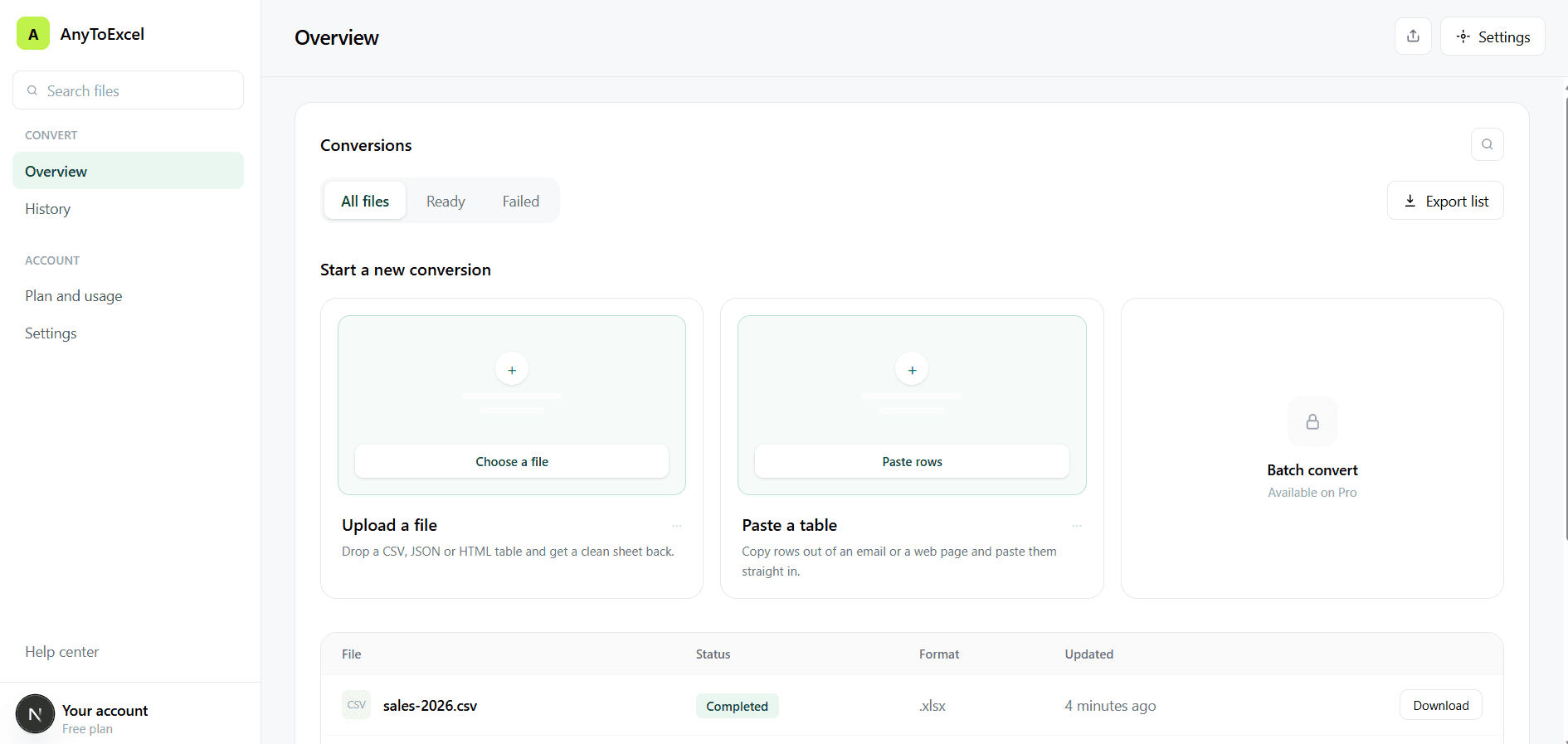
Vos 50 dernières conversions, listées dans ce navigateur
Chaque conversion est listée avec le nom du fichier, son format, ses lignes et ses colonnes, et la raison de l’échec s’il y en a eu un. La liste n’est gardée que dans ce navigateur. Les fichiers ne sont jamais stockés : pour reconvertir un fichier, il faut l’envoyer à nouveau.
Convertir un fichierCe mois-ci
38 fichiers
gardés dans ce navigateur
Conversions récentes
sales-2026.csv
1 204 lignes · il y a 4 min
api-response.json
Aplatissement de 3 niveaux…
clients.csv
890 lignes · hier
old-export.csv
Image de plus de 4 Mo
Quoi qu’on vous envoie, un seul fichier propre
Sept formats d’entrée, un seul .xlsx en sortie. Ceux en grisé ne sont pas encore pris en charge.
Découvrez notre offre simple et claire
L’offre gratuite convertit des fichiers jusqu’à 5 Mo, sans compte ni carte.
$0/ pour toujours
Suffisant pour le fichier qu’on vient de vous envoyer. Sans compte, sans carte.
Ce qui est inclus
- Jusqu’à 20 conversions par heure
- Fichiers jusqu’à 5 Mo, images jusqu’à 4 Mo
- CSV, JSON, tableaux HTML, PDF et images
- Fichiers jamais stockés
- Aucun compte nécessaire
$9/ par mois
Pour ceux qui nettoient des exports chaque semaine et veulent garder leur historique.
Ce qui est inclus
- Conversions illimitées
- Fichiers jusqu’à 100 Mo
- Historique conservé 30 jours
- Conversion par lots
- Nettoyage IA des fichiers désordonnés
$29/ par mois
Pour les équipes qui déplacent des données entre systèmes toute la journée.
Ce qui est inclus
- Tout ce qu’inclut Pro
- Fichiers jusqu’à 500 Mo
- 5 membres d’équipe inclus
- Accès API avec clés
- File de traitement prioritaire
Des questions ? nous sommes là pour vous aider
Est-ce vraiment gratuit ?
Oui. La conversion est gratuite, sans compte ni carte. Sans compte, vous pouvez convertir jusqu’à 20 fichiers par heure ; un compte connecté peut convertir 5 fichiers par jour.
Que deviennent mes fichiers ?
Ils ne sont pas stockés. Chaque fichier est converti en mémoire et le .xlsx est renvoyé dans la même réponse : il n’y a pas de copie sur notre serveur ni de lien de téléchargement qui expire. Les images sont la seule exception qui quitte notre serveur : elles sont lues par l’API Gemini de Google.
Dois-je créer un compte ?
Non. Convertir ne demande jamais de compte. Un compte ouvre le tableau de bord, avec la conversion par lots, le nettoyeur de données, l’analyseur et le créateur de tableaux.
Quelle est la taille maximale des fichiers ?
5 Mo par fichier, et 4 Mo par image.
Mon CSV utilise des points-virgules, est-ce que ça marche ?
Oui. Le séparateur est détecté sur les 5 premières lignes du fichier : virgule, point-virgule, tabulation ou barre verticale. Les fichiers envoyés n’ont pas de réglage manuel ; la zone de collage de cette page vous laisse choisir le séparateur vous-même.
Les nombres et les dates seront-ils bien formatés ?
Les nombres, les dates ISO et les dates au format jour/mois sont écrits comme de vrais nombres et de vraies dates Excel. Une colonne n’est typée que si ses 200 premières valeurs correspondent toutes ; sinon elle reste en texte, exactement comme dans le fichier. Les dates américaines mois/jour ne sont pas détectées.
Les accents et les alphabets non latins sont-ils conservés ?
Oui, si le fichier est enregistré en UTF-8 : é, ü, ñ, l’arabe, le cyrillique et le japonais passent intacts. Un CSV enregistré dans une ancienne page de code Windows, comme l’option « CSV (séparateur : point-virgule) » d’Excel, perd ses lettres accentuées ; enregistrez-le en « CSV UTF-8 » à la place.
Peut-on convertir un PDF ?
Oui, si le PDF contient du texte sélectionnable : chaque page qui contient un tableau devient une feuille. Les PDF scannés et protégés par mot de passe sont refusés ; pour un scan, une capture d’écran du tableau fonctionne à la place.
Arrêtez de corriger les colonnes à la main. Déposez plutôt le fichier.
Envoyez un fichier de 5 Mo maximum et téléchargez le .xlsx. Sans compte, sans carte.